Minggu, 24 Maret 2019
Cara Merekam Layar di Microsoft Windows 7Menggunakan OBSB Studio
Artikel ini akan mengajarkan kepada Anda cara merekam layar komputer pada Windows 7. Anda bisa menggunakan program gratis OBS ("Open Broadcaster Software") Studio atau program gratis ScreenRecorder untuk melakukannya.
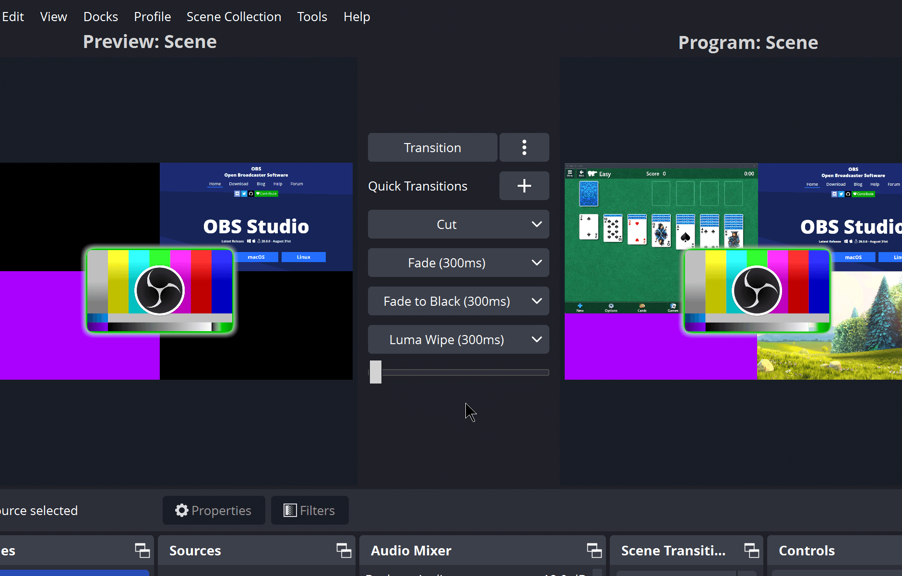
Menggunakan OBS Studio
1. Buka situs OBS Studio. Kunjungi https://obsproject.com/ melalui
peramban web komputer. OBS Studio adalah program gratis yang
memungkinkan Anda untuk merekam tampilan layar dalam kualitas definisi
tinggi (HD) dan menyimpannya sebagai berkas video yang dapat diputar di
komputer.
2.Klik Windows. Tombol hijau ini berada di bagian atas halaman. Setelah
itu, berkas pemasangan OBS Studio akan diunduh ke komputer.
3.Carilah berkas pemasangan yang sudah diunduh. Biasanya, Anda bisa menemukan
berkas-berkas yang diunduh di folder "Downloads". Anda bisa
membukanya dengan menekan kombinasi tombol ⊞ Win+E dan mengeklik folder “Downloads”
yang ditampilkan di sisi kiri jendela.
4.Klik dua kali berkas
pemasangan OBS Studio. Setelah
itu, jendela pemasangan akan dibuka.
5.Pasang OBS Studio. Untuk memasangnya:
·
Klik “Yes”
ketika diminta.
·
Klik “Next”.
·
Klik “I Agree”.
·
Klik “Next”.
·
Klik “Install”.
·
Tunggulah hingga
program selesai dipasang
6.Jalankan OBS Studio. Pastikan kotak "Launch OBS Studio" yang
berada di tengah halaman sudah ditandai, kemudian klik “Finish”.
Setelah itu, program OBS Studio akan dibuka.
·
Anda juga bisa
menjalankan OBS Studio dengan mengeklik dua kali ikon aplikasi yang ditampilkan
di desktop.
7.Lewati perintah-perintah yang ditampilkan di layar. Ketika pertama kali menjalankan program,
Anda akan ditanya apakah Anda ingin menjalankan proses konfigurasi otomatis (Auto-Configuration
Wizard). Klik “Yes” dan ikuti perintah selanjutnya.
8.Klik +. Tombol ini
berada di pojok kiri bawah jendela "Sources", di segmen kiri
bawah jendela OBS Studio. Setelah diklik, menu pop-up akan
ditampilkan.
9.Klik Display
Capture. Opsi ini berada di bagian atas
menu pop-up. Setelah itu, jendela baru akan dibuka.
10.Tandai kotak "Create
new". Kotak ini berada
di bagian atas jendela.
11.Masukkan nama rekaman. Tikkan nama untuk berkas rekaman pada kolom teks yang ada
di atas jendela.
12.Klik OK. Tombol ini
berada di bagian bawah jendela.
13.Klik OK kembali. Setelah itu, pengaturan rekaman selesai dilakukan. Anda
sekarang siap untuk merekam tampilan layar.
·
Jika Anda ingin
menyembunyikan kursor dari rekaman, hilangkan tanda pada kotak "Capture
Cursor" terlebih dahulu.
·
Jika Anda menggunakan
beberapa tampilan atau layar, klik kotak drop-down"Display"
terlebih dahulu, kemudian klik nama layar yang ingin Anda rekam.
14.Klik Start Recording. Tombol ini berada di pojok kanan bawah jendela OBS Studio.
Proses rekaman akan segera dimulai.
15.Klik Stop Recording setelah selesai. Tombol ini berada di tempat yang sama dengan tombol “Start Recording”. Video rekaman akan disimpan ke komputer.
Untuk melihat rekaman tampilan layar, klik “File” yang ditampilkan di bilah menu, kemudian pilih “Show Recordings” dari menu drop-down.

.png)
